Een goed computerscherm maakt werken, gamen of streamen comfortabeler, maar het verkeerde scherm kan juist zorgen voor vermoeide ogen en frustratie. Door de vele formaten, resoluties, verversingssnelheden en prijsverschillen is kiezen al snel verwarrend. In dit artikel ontdek je welk computerscherm het beste bij jouw gebruik past en voorkom je dat je te veel betaalt.
Onze 3 beste monitors in één oogopslag

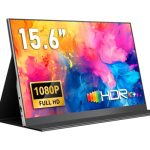
Deze Yodoit monitor combineert een compact 15,6 inch Full HD IPS-scherm met handige aansluitingen via USB-C en Mini HDMI. Hij is vooral sterk voor laptopgebruikers die onderweg of thuis extra schermruimte willen zonder een grote vaste monitor te plaatsen.
Bekijk de beste deal
De ASUS VY279HGR biedt een groot 27 inch IPS-scherm met 120Hz, waardoor dagelijks gebruik soepel en comfortabel aanvoelt. Dankzij Eye Care Plus, Flicker Free en Adaptive Sync is dit een sterke keuze voor wie één monitor zoekt voor werk, video en lichte games.
Bekijk de beste deal
De MSI MAG 27C6F is de beste keuze voor gamers in deze selectie dankzij het gebogen 27 inch scherm, de 180Hz-verversingssnelheid en snelle responstijd. Hij is vooral interessant als je snelheid, contrast en onderdompeling belangrijker vindt dan maximale resolutie.
Bekijk de beste dealDe 10 beste computerscherm review
Yodoit Draagbare Monitor 15.6″ 1920×1080 FHD Monitor Scherm IPS Display
De Yodoit draagbare monitor is een compacte 15,6 inch Full HD-monitor die vooral handig is als tweede scherm voor laptopgebruikers, thuiswerkers en reizigers. In de praktijk biedt het IPS-paneel een scherp en helder beeld met brede kijkhoeken, waardoor documenten, browsers, dashboards en video’s prettig worden weergegeven. De aansluitmogelijkheden via USB-C en Mini HDMI maken hem flexibel inzetbaar met laptops, pc’s, MacBooks en gameconsoles, al is het belangrijk dat je apparaat de juiste video-output ondersteunt. Een sterk punt is het lage gewicht en de dunne behuizing, waardoor je hem gemakkelijk meeneemt in een tas. Minder ideaal is dat je bij sommige apparaten extra voeding of een adapter nodig kunt hebben, maar voor mobiel multitasken is dit een sterke allround keuze.
- Licht en gemakkelijk mee te nemen
- Full HD IPS-scherm met prettige kijkhoeken
- Handig als tweede scherm voor productiviteit
- Brede compatibiliteit via USB-C en Mini HDMI
- Niet elk apparaat ondersteunt video via USB-C
- Soms extra voeding of adapter nodig
ASUS VY279HGR Eye Care Gaming Monitor 27 inch
De ASUS VY279HGR is een 27 inch Full HD-monitor die zich richt op dagelijks gebruik, comfortabel werken en casual gaming. Dankzij het IPS-paneel ogen kleuren natuurlijk en blijven kijkhoeken goed, terwijl de 120Hz-verversingssnelheid zorgt voor merkbaar vloeiendere bewegingen dan bij standaard 60Hz-schermen. In de praktijk is dit prettig bij scrollen, video’s kijken en lichte games, zeker in combinatie met Adaptive Sync en 1ms MPRT. De Eye Care Plus-functies, blauwlichtfilter en Flicker Free-technologie maken hem aantrekkelijk voor gebruikers die veel uren achter hun scherm zitten. De Full HD-resolutie is op 27 inch niet de scherpste optie, maar voor wie een groot en soepel scherm zoekt voor een redelijke prijs is dit een sterke keuze.
- Groot 27 inch scherm voor werk en entertainment
- 120Hz zorgt voor soepele weergave
- IPS-paneel met goede kijkhoeken
- Uitgebreide oogcomfortfuncties
- Full HD is minder scherp op 27 inch
- Niet bedoeld voor fanatieke competitieve gamers
KOORUI E2411F 24 Zoll IPS PC Monitor FHD 100Hz

De KOORUI E2411F is een betaalbare 24 inch monitor die vooral goed past bij kantoorwerk, thuiswerken, studeren en algemeen pc-gebruik. Het Full HD IPS-paneel levert een nette beeldkwaliteit met levendige kleuren en voldoende scherpte voor tekst, spreadsheets en multimedia. De 100Hz-verversingssnelheid maakt de dagelijkse ervaring vloeiender dan bij een standaard 60Hz-monitor, vooral bij scrollen en lichte games. Dankzij HDMI, VGA en VESA-ondersteuning is hij eenvoudig te plaatsen in verschillende werkopstellingen. De bouw en functies zijn vrij basic, maar voor gebruikers die een voordelige en comfortabele allround monitor zoeken, biedt dit model veel waarde.
- Goede prijs-kwaliteitverhouding
- IPS-paneel met nette kleurweergave
- 100Hz voelt vloeiender dan 60Hz
- Geschikt voor kantoor en thuiswerk
- Beperkte ergonomische verstelbaarheid
- Geen uitgebreide gamingfuncties
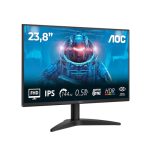
ASUS EyeCare VY249HGR 23.8 inch Full HD LED Monitor

De ASUS EyeCare VY249HGR is een compacte 23,8 inch monitor die een goede balans biedt tussen werkcomfort, beeldkwaliteit en soepelheid. Het Full HD IPS-paneel is op dit formaat scherp genoeg voor tekst, webgebruik en productiviteit, terwijl de 120Hz-verversingssnelheid bewegingen aangenamer maakt. In dagelijks gebruik voelt de monitor responsief aan en de combinatie van SmoothMotion, Adaptive Sync en 1ms MPRT is handig voor casual gaming en video. De Eye Care Plus-technologie met blauwlichtfilter, Flicker Free en rustherinneringen is een duidelijk pluspunt voor lange werkdagen. Wie vooral een nette, comfortabele monitor voor werk en lichte ontspanning zoekt, zit met dit model goed.
- Scherpe Full HD-weergave op 23,8 inch
- 120Hz voor vloeiende beelden
- Sterke oogcomfortfuncties
- Geschikt voor werk en casual gaming
- Geen hogere QHD-resolutie
- Beperkter voor zware gaming
Nilox NXM24FHD1203 Monitor 24 inch Full HD 120Hz
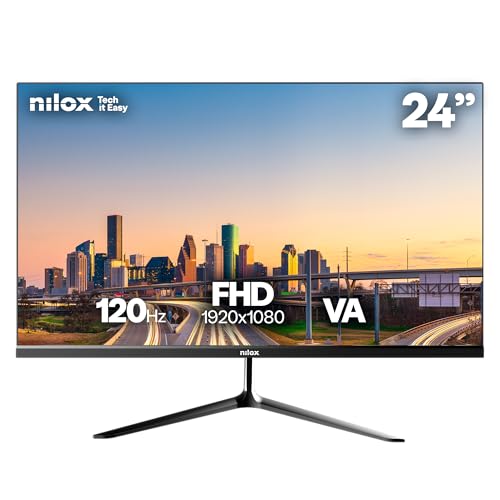
De Nilox NXM24FHD1203 is een betaalbare 24 inch Full HD-monitor met een VA-paneel en 120Hz-verversingssnelheid. In de praktijk levert het scherm goede contrasten, waardoor films, donkere scènes en algemeen entertainment prettig ogen. De 120Hz-weergave en 4 ms responstijd maken hem geschikt voor lichte games en dagelijks gebruik, al is het geen high-end gamingmonitor. Dankzij HDMI, VGA en VESA-ondersteuning is hij flexibel aan te sluiten en eenvoudig te monteren in een compacte werkplek. De helderheid en afwerking zijn bescheiden, maar voor wie een goedkope monitor met soepele weergave zoekt, is dit een interessante optie.
- 120Hz voor vloeiendere beelden
- VA-paneel met goed contrast
- VESA-montage mogelijk
- HDMI en VGA aanwezig
- Geen IPS-kijkhoeken
- Helderheid is vrij standaard
Dell 22 Monitor SE2225HM Full HD 100Hz

De Dell SE2225HM is een compacte 21,5 inch monitor die vooral geschikt is voor kleine bureaus, thuiswerkplekken en basisgebruik. De Full HD-resolutie komt op dit kleinere formaat goed tot zijn recht, waardoor tekst en vensters scherp genoeg ogen voor kantoorwerk en studie. De 100Hz-verversingssnelheid zorgt voor een rustiger beeld dan traditionele 60Hz-schermen, terwijl ComfortView Plus helpt om blauw licht te verminderen. Dell kiest hier voor een praktisch ontwerp met HDMI, VGA en VESA-ondersteuning, wat handig is voor eenvoudige installaties. Het scherm is minder geschikt als je veel ruimte of premium kleurweergave wilt, maar als betrouwbare compacte monitor is dit een nette keuze.
- Compact formaat voor kleine werkplekken
- Full HD oogt scherp op 21,5 inch
- 100Hz voor comfortabeler gebruik
- VESA-compatibel en ruimtebesparend ontwerp
- Kleiner scherm dan veel alternatieven
- Beperkte premiumfuncties
KOORUI Gebogen Monitor 24 Inch FHD 100Hz VA 1500R

De KOORUI gebogen monitor is een 24 inch Full HD-scherm met VA-paneel en gebogen ontwerp, bedoeld voor wie een meer meeslepende kijkervaring wil op een compact bureau. Het gebogen scherm helpt om het beeld iets natuurlijker om je gezichtsveld te laten vallen, vooral bij films, surfen en lichte games. Het VA-paneel biedt sterke contrasten en diepe zwarttinten, maar de kijkhoeken zijn doorgaans minder breed dan bij IPS-panelen. In dagelijks gebruik is de monitor comfortabel, mede dankzij de kantelbare standaard en functies tegen blauw licht en flikkering. Dit model is vooral geschikt voor gebruikers die een betaalbare curved monitor zoeken en geen extreem snelle gamingprestaties nodig hebben.
- Gebogen scherm voor meeslepender kijken
- Goed contrast dankzij VA-paneel
- Geschikt voor multimedia en dagelijks gebruik
- Kantelbare standaard voor betere kijkhoek
- Kijkhoeken minder sterk dan IPS
- Niet de beste keuze voor competitieve gaming
MSI MAG 27C6F 27 inch FHD Gebogen Gaming Monitor
De MSI MAG 27C6F is een 27 inch gebogen gamingmonitor die duidelijk meer op snelheid is gericht dan de meeste andere modellen in deze lijst. Met een 180Hz-verversingssnelheid en 0,5 ms responstijd voelt gameplay zeer vloeiend aan, vooral bij snelle shooters, racegames en actietitels. Het Rapid VA-paneel levert sterke contrasten en een meeslepende kijkervaring dankzij de 1500R-kromming, al is Full HD op 27 inch minder scherp dan QHD. Adaptive Sync helpt tearing te verminderen, wat de game-ervaring stabieler maakt bij wisselende framerates. Deze monitor is vooral interessant voor gamers die snelheid en onderdompeling belangrijker vinden dan maximale resolutie.
- Zeer soepele 180Hz-verversingssnelheid
- Snelle 0,5 ms responstijd
- Gebogen scherm voor gaming
- Sterk contrast door VA-paneel
- Full HD is minder scherp op 27 inch
- Voor kantoorwerk minder verfijnd dan IPS-alternatieven
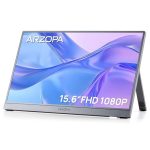
HONGO Portable Monitor 15.6 Inch IPS 1080P

De HONGO 15,6 inch portable monitor is een mobiele Full HD-monitor voor gebruikers die onderweg of naast hun laptop extra schermruimte willen. Het IPS-paneel biedt een heldere en brede weergave, waardoor hij prettig werkt voor documenten, presentaties, video’s en consolegebruik. De monitor is bijzonder licht en dun, en wordt geleverd met praktische accessoires zoals een standaard en beschermhoes, wat hem geschikt maakt voor reizen en hybride werken. Dankzij USB-C en HDMI is de compatibiliteit breed, maar de monitor heeft geen interne batterij en heeft dus altijd stroom nodig. Voor wie vaak onderweg productiever wil werken, is dit een complete en praktische draagbare oplossing.
- Zeer licht en dun ontwerp
- IPS-scherm met Full HD-resolutie
- USB-C en HDMI voor brede compatibiliteit
- Inclusief standaard en beschermhoes
- Geen ingebouwde batterij
- Voor beste gebruik vaak externe voeding nodig
Prechen 10,1 inch Secundair Display IPS 1540 × 720
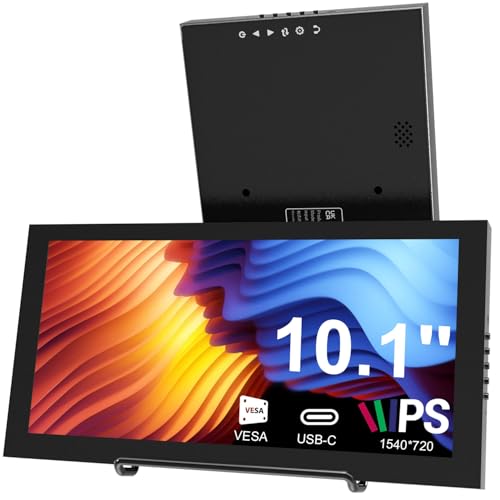
De Prechen 10,1 inch monitor is geen standaard hoofdmonitor, maar een compact secundair display voor systeemmonitoring, extra vensters of een gespecialiseerde werkopstelling. Het stretched bar-formaat met 1540 × 720 resolutie is handig voor dashboards, Aida64-metingen, chatvensters of mediabediening naast je hoofdscherm. In de praktijk profiteer je van het IPS-paneel, de brede kijkhoeken en de relatief hoge helderheid, waardoor informatie goed leesbaar blijft. De USB-C- en HDMI-aansluitingen maken hem flexibel, en het metalen frame met VESA-ondersteuning voelt praktischer aan dan bij veel kleine displays. Dit scherm is minder geschikt als algemene monitor, maar ideaal voor pc-bouwers, streamers en gebruikers die een slim extra informatiescherm willen.
- Compact en ideaal als extra display
- IPS-paneel met brede kijkhoeken
- USB-C en HDMI aanwezig
- VESA-montage en metalen behuizing
- Niet geschikt als volwaardige hoofdmonitor
- Specifiek formaat past niet bij elke gebruiker
Koopgids voor het beste computerscherm
Een goed computerscherm maakt een groot verschil in comfort, productiviteit en beeldkwaliteit. Of je nu thuiswerkt, studeert, foto’s bewerkt, games speelt of gewoon een prettiger scherm zoekt voor dagelijks gebruik: de juiste keuze hangt vooral af van je gebruikssituatie. Het beste computerscherm is niet automatisch het grootste of duurste scherm, maar het scherm dat past bij je bureau, je ogen, je computer en je manier van werken.
Bij de aankoop is het belangrijk om verder te kijken dan alleen het formaat. Resolutie, paneeltype, verversingssnelheid, aansluitingen, ergonomie en kleurweergave bepalen samen hoe prettig een monitor in de praktijk is.
Bepaal eerst waarvoor je het scherm gaat gebruiken
Voor algemeen gebruik, zoals internetten, e-mailen, tekstverwerking en videobellen, heb je meestal geen extreem geavanceerd scherm nodig. Een helder beeld, voldoende scherpte en een verstelbare standaard zijn dan belangrijker dan de hoogste specificaties.
Voor thuiswerken of kantoorwerk is schermruimte vaak doorslaggevend. Een groter scherm of een ultrawide-model kan handig zijn als je veel vensters naast elkaar gebruikt. Denk aan spreadsheets, documenten, dashboards of meerdere browservensters. Combineer je monitor bij voorkeur met een goede werkhouding en een passende stoel voor thuiswerken, zeker als je dagelijks lang achter je bureau zit.
Voor creatieve taken, zoals fotobewerking, videobewerking of grafisch ontwerp, worden kleurweergave, contrast, resolutie en kijkhoeken veel belangrijker. In dat geval is het verstandig om te letten op kleurbereik, kleurnauwkeurigheid en eventuele kalibratiemogelijkheden.
Voor gaming spelen juist verversingssnelheid, responstijd en ondersteuning voor variabele refreshtechnieken een grotere rol. Een vloeiende weergave kan daar belangrijker zijn dan perfecte kleurprecisie.
Schermformaat: groter is niet altijd beter
Het schermformaat wordt meestal aangegeven in inches, diagonaal gemeten van hoek tot hoek. Veelgebruikte formaten liggen tussen ongeveer 24 en 32 inch. Een groter scherm biedt meer werkruimte, maar vraagt ook meer bureauruimte en een passende kijkafstand.
Een 24-inch scherm is vaak praktisch voor kleinere bureaus en standaard kantoorwerk. Het neemt weinig ruimte in en is comfortabel te gebruiken op korte afstand. Een 27-inch scherm is voor veel gebruikers een goede middenweg: groot genoeg voor multitasking, maar nog steeds overzichtelijk. Een 32-inch scherm of groter kan prettig zijn voor creatieve toepassingen, entertainment of werken met veel vensters, maar vraagt wel om voldoende afstand tot het scherm.
Let erop dat formaat en resolutie samen bepalen hoe scherp het beeld oogt. Een groot scherm met een lage resolutie kan minder scherp lijken, omdat tekst en pictogrammen grover worden weergegeven.
Resolutie en scherpte
De resolutie bepaalt uit hoeveel pixels het beeld bestaat. Hoe hoger de resolutie, hoe meer details het scherm kan tonen. Voor dagelijks gebruik is Full HD op kleinere schermen vaak voldoende. Bij grotere schermen wordt een hogere resolutie al snel prettiger.
Een QHD-resolutie biedt merkbaar meer werkruimte en scherpte dan Full HD, vooral op schermen rond 27 inch. Dit is voor veel gebruikers een sterke balans tussen beeldkwaliteit, prijs en belasting voor de computer.
Een 4K-scherm toont veel detail en is vooral interessant voor beeldbewerking, videowerk, scherpe tekstweergave en grote schermformaten. Houd er wel rekening mee dat 4K meer vraagt van je computer, vooral bij grafisch intensieve toepassingen of gaming. Ook kan schaalvergroting nodig zijn om tekst comfortabel leesbaar te houden.
Paneeltype en beeldkwaliteit
Het paneeltype heeft veel invloed op kleur, contrast, kijkhoeken en reactiesnelheid. De meest voorkomende paneeltypen hebben elk hun eigen sterke punten.
IPS-panelen staan bekend om goede kleurweergave en brede kijkhoeken. Ze zijn daardoor geschikt voor kantoorwerk, creatief werk en algemeen gebruik. Kleuren blijven relatief consistent, ook wanneer je niet recht voor het scherm zit.
VA-panelen bieden meestal een hoger contrast dan IPS-panelen. Zwart oogt dieper, wat prettig kan zijn bij films, series en gebruik in donkere ruimtes. De kijkhoeken en responstijd kunnen afhankelijk van het scherm wat minder sterk zijn.
TN-panelen zijn doorgaans snel en voordelig, maar leveren vaak minder goede kleuren en kijkhoeken. Ze komen minder vaak voor bij moderne allround schermen, maar kunnen nog interessant zijn voor gebruikers die vooral snelheid belangrijk vinden.
Voor de meeste mensen is een goed IPS- of VA-paneel de veiligste keuze. Wie veel met kleur werkt, doet er verstandig aan extra kritisch te kijken naar kleurnauwkeurigheid en kleurdekking.
Verversingssnelheid en responstijd
De verversingssnelheid, uitgedrukt in hertz, geeft aan hoe vaak het scherm per seconde het beeld ververst. Een standaard scherm heeft vaak 60 Hz of 75 Hz. Dat is voldoende voor kantoorwerk, browsen en video kijken.
Een hogere verversingssnelheid, zoals 120 Hz, 144 Hz of meer, zorgt voor een vloeiender beeld. Dat merk je vooral bij games, snel scrollen en bewegende beelden. Ook in dagelijks gebruik kan een hogere verversingssnelheid prettiger aanvoelen, maar het is niet voor iedereen noodzakelijk.
De responstijd geeft aan hoe snel pixels van kleur kunnen veranderen. Een lage responstijd kan bewegingsonscherpte verminderen, vooral bij snelle games. Let wel op dat opgegeven responstijden in specificaties vaak onder ideale omstandigheden worden gemeten. In de praktijk zijn vloeiende beweging, beperkte ghosting en goede overdrive-instellingen belangrijker dan alleen het laagste getal op papier.
Kleurweergave en helderheid
Kleurweergave is vooral belangrijk als je foto’s, video’s, ontwerpen of drukwerk beoordeelt. Let dan op termen als kleurbereik, kleurdekking en kleurnauwkeurigheid. Een scherm dat een groot deel van gangbare kleurruimtes kan weergeven, is geschikter voor creatief werk.
Voor algemeen gebruik is een natuurgetrouwe kleurweergave prettig, maar extreme specificaties zijn meestal niet nodig. Te verzadigde kleuren kunnen er indrukwekkend uitzien, maar zijn niet altijd realistisch.
Helderheid wordt meestal aangegeven in nits. Voor normaal binnengebruik is een gemiddelde helderheid vaak voldoende. Werk je in een lichte ruimte of bij een raam, dan is een hogere maximale helderheid nuttig. Ook een goede antireflectielaag helpt om hinderlijke schittering te beperken.
Contrast en zwartweergave
Contrast bepaalt het verschil tussen lichte en donkere delen van het beeld. Een hoger contrast zorgt voor meer diepte, vooral bij films, games en donkere scènes. VA-panelen hebben vaak een voordeel op dit gebied, terwijl IPS-panelen meestal sterker zijn in kijkhoeken en kleurconsistentie.
Als je vaak in een donkere kamer werkt of films kijkt, kan contrast belangrijker zijn dan maximale helderheid. Voor kantoorwerk in een verlichte ruimte speelt contrast een minder grote rol, al blijft een prettig en rustig beeld natuurlijk belangrijk.
Ergonomie: belangrijker dan vaak wordt gedacht
Een goed scherm moet niet alleen mooi beeld geven, maar ook comfortabel zijn tijdens lange sessies. Ergonomische verstelbaarheid is daarom een belangrijk aankoopcriterium.
Let op of het scherm in hoogte verstelbaar is. Een vaste standaard kan ervoor zorgen dat je nek of schouders onnodig worden belast. Idealiter staat de bovenrand van het scherm ongeveer op ooghoogte, zodat je ontspannen recht vooruit kunt kijken.
Kantelen is vrijwel altijd handig, maar hoogteverstelling, draaien en roteren maken een scherm veel flexibeler. Voor tekstwerk of programmeren kan een draaibare schermstand handig zijn, zodat je het scherm verticaal kunt gebruiken.
Als het scherm VESA-montage ondersteunt, kun je het eventueel aan een monitorarm bevestigen. Dat geeft meer vrijheid op je bureau en maakt het makkelijker om de juiste kijkpositie in te stellen. Denk daarbij ook aan je totale werkplek: een ergonomische bureaustoel kan net zo bepalend zijn voor langdurig comfort als de hoogte van je monitor.
Aansluitingen en compatibiliteit
Controleer altijd welke aansluitingen je computer of laptop heeft en vergelijk die met het scherm. Veelvoorkomende aansluitingen zijn HDMI, DisplayPort en USB-C. Welke aansluiting het beste is, hangt af van je apparaat en de gewenste resolutie en verversingssnelheid.
USB-C is vooral handig bij laptops, omdat één kabel soms beeld, data en stroom kan doorgeven. Dat zorgt voor een opgeruimde werkplek. Niet elk USB-C-scherm ondersteunt echter dezelfde functies, dus controleer goed of opladen, beeldsignaal en eventuele USB-hubfuncties aanwezig zijn.
DisplayPort is vaak geschikt voor hogere resoluties en verversingssnelheden. HDMI is breed beschikbaar en handig voor computers, laptops, spelconsoles en mediaspelers. Let bij hoge resoluties en hoge refresh rates op de ondersteunde versie van de aansluiting.
Extra USB-poorten, een ingebouwde KVM-switch of ethernet via USB-C kunnen handig zijn, vooral bij een vaste werkplek met meerdere apparaten. Voor basisgebruik zijn deze extra’s niet noodzakelijk, maar ze kunnen het dagelijks gemak sterk vergroten.
Beeldverhouding en ultrawide-schermen
De meeste computerschermen hebben een beeldverhouding van 16:9. Dit is veelzijdig en geschikt voor vrijwel alle toepassingen. Een ultrawide-scherm heeft een bredere beeldverhouding, waardoor je meer horizontale ruimte krijgt.
Een ultrawide-scherm kan handig zijn voor multitasking, videobewerking, muziekproductie, programmeren en grote spreadsheets. Het kan ook twee losse schermen vervangen, zonder rand in het midden. Wel vraagt een ultrawide-scherm meer bureauruimte en kan het minder geschikt zijn als je vaak content gebruikt die op 16:9 is afgestemd.
Voor sommige gebruikers is een dubbele monitoropstelling praktischer dan één breed scherm. Dat hangt af van je workflow. Wie veel vensters naast elkaar gebruikt, heeft baat bij extra breedte. Wie liever duidelijke scheiding heeft tussen taken, kan twee losse schermen prettiger vinden.
Oogcomfort en langdurig gebruik
Als je veel uren achter een scherm zit, is oogcomfort belangrijk. Let op functies zoals flicker-free achtergrondverlichting en een blauwlichtfilter. Deze functies lossen vermoeidheid niet volledig op, maar kunnen bijdragen aan een rustiger kijkervaring.
Minstens zo belangrijk zijn helderheid en kijkafstand. Een te fel scherm in een donkere ruimte kan vermoeiend zijn, terwijl een te donker scherm in een lichte ruimte juist inspanning vraagt. Stel de helderheid af op je omgeving en voorkom sterke reflecties.
Een matte afwerking is meestal prettiger voor werkplekken met veel licht. Glanzende schermen kunnen kleuren levendiger laten lijken, maar zijn gevoeliger voor spiegelingen. Goede verlichting naast je scherm helpt ook; een verstelbare bureaulamp kan schaduwen verminderen en het contrast tussen scherm en omgeving prettiger maken.
Ingebouwde speakers, webcam en extra functies
Sommige computerschermen hebben ingebouwde speakers, een webcam, microfoon of dockingfuncties. Deze extra’s kunnen handig zijn, maar zijn niet altijd van hoge kwaliteit. Voor incidenteel gebruik zijn ingebouwde speakers vaak voldoende, maar voor goed geluid is een aparte speaker of headset meestal beter.
Een ingebouwde webcam kan handig zijn voor videobellen, vooral bij een opgeruimde werkplek. Let dan op de positie van de camera, de beeldkwaliteit en eventuele privacyfuncties.
Extra functies zoals picture-by-picture, picture-in-picture of een ingebouwde KVM-switch zijn vooral nuttig als je meerdere apparaten gebruikt. Daarmee kun je bijvoorbeeld een laptop en desktop op hetzelfde scherm aansluiten en eenvoudiger wisselen tussen beide.
Bouwkwaliteit en bediening
Een scherm kan goede specificaties hebben, maar alsnog tegenvallen door een wiebelige standaard, onhandige knoppen of een slecht menu. Let daarom ook op de praktische kant.
Een stevige voet voorkomt trillingen tijdens typen. Een overzichtelijk schermmenu maakt het makkelijker om helderheid, kleurmodus en ingangssignaal aan te passen. Sommige schermen hebben een joystick achterop of onderaan, wat vaak prettiger werkt dan losse knopjes.
Ook kabelmanagement kan verschil maken. Een standaard met kabeldoorvoer houdt je bureau netter, zeker als je meerdere kabels gebruikt.
Energieverbruik
Energieverbruik is niet het belangrijkste aankoopcriterium, maar wel relevant als je het scherm dagelijks lang gebruikt. Grotere schermen en hogere helderheid verbruiken doorgaans meer stroom. Een efficiënte helderheidsinstelling kan energie besparen en tegelijk prettiger zijn voor je ogen.
Let eventueel op energielabels en automatische slaapstandfuncties. Een scherm dat snel uitschakelt wanneer het geen signaal ontvangt, is praktischer en zuiniger.
Prijs en waarde
Een goed computerscherm hoeft niet altijd duur te zijn. De beste waarde zit vaak in een evenwichtige combinatie van formaat, resolutie, ergonomie en beeldkwaliteit. Betaal liever voor eigenschappen die je dagelijks merkt dan voor specificaties die je nauwelijks gebruikt.
Voor kantoorwerk is een ergonomische standaard vaak waardevoller dan een extreem hoge verversingssnelheid. Voor gaming is vloeiende weergave juist belangrijker. Voor fotobewerking zijn kleurweergave en resolutie belangrijker dan ingebouwde speakers.
Bedenk vooraf welke eigenschappen voor jou essentieel zijn en welke slechts mooi meegenomen zijn. Zo voorkom je dat je betaalt voor functies die weinig toevoegen aan jouw gebruik.
Waar je extra op moet letten bij aankoop
Controleer of de resolutie past bij het schermformaat. Een groot scherm met lage resolutie kan minder scherp zijn, terwijl een kleiner scherm met hoge resolutie mogelijk schaalvergroting nodig heeft.
Let op de verstelbaarheid van de standaard. Een scherm dat niet goed op ooghoogte kan worden gezet, kan op termijn minder comfortabel zijn.
Controleer of de aansluitingen passen bij je laptop, desktop of andere apparaten. Vooral bij USB-C is het belangrijk om te weten of het scherm ook stroom levert en hoeveel vermogen beschikbaar is.
Denk na over je bureau-indeling. Een groot of ultrawide-scherm klinkt aantrekkelijk, maar moet wel passen bij je werkplek en kijkafstand.
Kijk niet alleen naar specificaties, maar ook naar gebruiksgemak. Bediening, standaard, kabelmanagement en kijkcomfort bepalen voor een groot deel hoe tevreden je op lange termijn bent.
Waarom je deze review kunt vertrouwen
Deze gids is opgesteld vanuit een praktische beoordelingsmethode waarbij niet één specificatie centraal staat, maar het totale gebruik in de praktijk. Een computerscherm wordt dagelijks vaak urenlang gebruikt, waardoor comfort, scherpte, aansluitmogelijkheden en ergonomie minstens zo belangrijk zijn als indrukwekkende cijfers op papier.
Ervaring met verschillende gebruikssituaties
Bij het beoordelen van computerschermen is gekeken naar uiteenlopende scenario’s: thuiswerken, studeren, kantoorwerk, multitasking, beeldbewerking, videobellen, entertainment en gaming. Elk gebruik vraagt om andere prioriteiten. Daardoor is de gids niet gericht op één type gebruiker, maar op het maken van een goede keuze op basis van je eigen situatie.
Voor dagelijks werk zijn vooral leesbaarheid, kijkcomfort en verstelbaarheid belangrijk. Voor creatief werk wegen kleurweergave, resolutie en consistentie zwaarder. Voor gaming zijn vloeiendheid en responstijd belangrijker. Door die verschillen duidelijk te maken, kun je beter bepalen welke eigenschappen voor jou echt noodzakelijk zijn.
Onderzoeksmethode en beoordelingscriteria
De beoordeling is gebaseerd op algemene productkennis, gangbare monitorspecificaties en praktische aankoopcriteria die relevant zijn voor de meeste gebruikers. Daarbij is gekeken naar hoe specificaties zich vertalen naar daadwerkelijk gebruik.
De belangrijkste criteria zijn beeldscherpte, paneelkwaliteit, kleurweergave, contrast, verversingssnelheid, aansluitingen, ergonomie, bouwkwaliteit en prijs-kwaliteitverhouding. Ook is gelet op valkuilen, zoals een groot scherm met te lage resolutie, beperkte verstelbaarheid of aansluitingen die niet passen bij moderne laptops.
In plaats van specifieke modellen of merken te noemen, richt deze gids zich op eigenschappen die je zelf kunt controleren bij elke monitor. Daardoor blijft het advies bruikbaar, ook wanneer het aanbod verandert.
Praktische focus boven marketingclaims
Monitoren worden vaak verkocht met opvallende termen, hoge getallen en indrukwekkende beloftes. Niet elke claim is in de praktijk even belangrijk. Een extreem lage responstijd is bijvoorbeeld vooral relevant voor snelle games, terwijl een verstelbare standaard voor veel thuiswerkers dagelijks meer verschil maakt.
Deze gids helpt om marketingtaal te vertalen naar praktische keuzes. Het doel is niet om het scherm met de meeste functies aan te wijzen, maar om duidelijk te maken welke eigenschappen passen bij welk gebruik.
Betrouwbaar kiezen zonder merkaanbevelingen
Omdat er geen specifieke merken of modellen worden genoemd, ligt de nadruk volledig op objectieve aankoopcriteria. Dat maakt de gids geschikt als algemene handleiding voor iedereen die zelf modellen wil vergelijken.
Door te letten op formaat, resolutie, paneeltype, ergonomie en aansluitingen kun je veel gerichter zoeken. Zo voorkom je dat je een scherm kiest dat op papier aantrekkelijk lijkt, maar in de praktijk niet aansluit op je werkplek of gebruik.
FAQ
Welk formaat computerscherm is het beste?
Voor veel gebruikers is een scherm rond 27 inch een prettige balans tussen werkruimte en overzicht. Een kleiner scherm kan beter passen op een compact bureau, terwijl een groter scherm handig is voor multitasking, creatieve taken of entertainment. Het beste formaat hangt af van je kijkafstand, bureauformaat en gebruik.
Is 4K altijd beter dan Full HD of QHD?
Niet altijd. 4K biedt meer scherpte en detail, maar vraagt ook meer van je computer en kan schaalvergroting nodig maken. Op kleinere schermen is het verschil minder belangrijk dan op grotere schermen. Voor veel gebruikers biedt QHD een sterke balans tussen scherpte, werkruimte en prestaties.
Welk paneeltype moet ik kiezen?
Voor algemeen gebruik en kantoorwerk is een IPS-paneel vaak een veilige keuze door de goede kijkhoeken en kleurweergave. Een VA-paneel is interessant als je veel waarde hecht aan contrast en diepe zwarttinten. Voor snelle games kan responstijd belangrijk zijn, maar kijk daarbij naar de totale beeldkwaliteit en niet alleen naar het paneeltype.
Heb ik een hoge verversingssnelheid nodig?
Voor normaal kantoorwerk, browsen en video kijken is een standaard verversingssnelheid meestal voldoende. Een hogere verversingssnelheid maakt beweging vloeiender en is vooral interessant voor gaming of gebruikers die een extra soepele ervaring willen. Het is prettig, maar niet voor iedereen noodzakelijk.
Waar moet ik op letten als ik een scherm voor thuiswerken koop?
Let vooral op scherpte, formaat, verstelbaarheid en aansluitingen. Een in hoogte verstelbare standaard is belangrijk voor een goede houding. Ook voldoende schermruimte helpt bij multitasking. Gebruik je een laptop, dan kan USB-C handig zijn als het scherm beeld, stroom en data via één kabel ondersteunt.