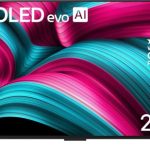
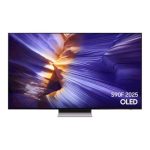
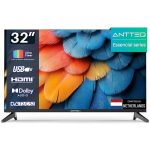
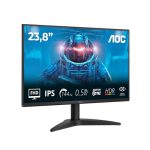
Je LG TV kan veel beter beeld geven dan de standaardinstellingen, maar welke opties moet je precies aanpassen? Door alle beeldmodi, helderheidsinstellingen, AI-functies en termen als OLED Motion of TruMotion is het lastig om te weten wat écht verschil maakt. In dit artikel leer je welke LG beeldinstellingen het beste werken, zodat je direct scherper, rustiger en natuurlijker beeld krijgt.
Onze 3 beste LG producten in één oogopslag

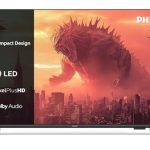
Compacte 80 cm LG-tv met Ethernet-aansluiting en een prettige beeldweergave voor dagelijks gebruik. Vooral handig als je een betrouwbare televisie zoekt voor een kleinere ruimte zonder meteen voor een groot scherm te gaan.
Bekijk de beste deal
Scherpe 27 inch 4K-monitor met HDMI, DisplayPort en handige extra’s zoals FreeSync en game-modi. Een sterke allround keuze voor wie veel schermruimte wil voor werk, media en lichte gaming.
Bekijk de beste deal
Grote 55 inch 4K UHD televisie voor wie een meeslependere kijkervaring zoekt in de woonkamer. Dankzij het ruime scherm en de 4K-resolutie is dit model vooral interessant voor streaming, films en sport.
Bekijk de beste dealDe 5 beste beeldinstellingen LG TV review
LG 32LK6100PLB 80 cm TV
De LG 32LK6100PLB is een compacte 80 cm televisie die vooral interessant is voor kleinere woonkamers, slaapkamers of keukens. In de praktijk biedt dit model een prettige kijkervaring voor dagelijks tv-kijken, streaming en casual entertainment, waarbij de 100 Hz-vermelding zorgt voor een vloeiendere indruk bij beweging dan je bij veel eenvoudige instapmodellen verwacht. De Ethernet-aansluiting is een sterk punt voor wie liever een stabiele bekabelde internetverbinding gebruikt in plaats van wifi. Het schermformaat is minder geschikt voor wie een echte bioscoopervaring zoekt, maar juist ideaal wanneer ruimtebesparing belangrijk is. Deze tv past het best bij gebruikers die een betrouwbare LG-televisie willen zonder direct naar een groot en duur model te gaan.
- Compact formaat voor kleinere ruimtes
- Ethernet-aansluiting voor stabiel internet
- Geschikt voor dagelijks tv-kijken en streaming
- Prettige keuze voor slaapkamer of keuken
- Minder geschikt voor grote woonkamers
- Geen echte premium thuisbioscoopervaring
LG 27UL550 27 inch 4K monitor
De LG 27UL550 is een 27 inch 4K-monitor die zich richt op gebruikers die veel schermruimte en scherpe beeldkwaliteit willen voor werk, entertainment en lichte gaming. In de praktijk komt de hoge resolutie vooral goed tot zijn recht bij tekstverwerking, fotobewerking, multitasking en het bekijken van 4K-content. De gamingfuncties zoals FreeSync, Dynamic Action Sync en Black Stabilizer maken hem veelzijdiger dan een standaard kantoormonitor, al blijft de maximale verversingssnelheid van 60 Hz minder aantrekkelijk voor fanatieke competitieve gamers. De aanwezigheid van HDMI en DisplayPort zorgt voor goede aansluitmogelijkheden met pc’s, laptops en consoles. Dit model is vooral geschikt voor wie een scherpe allround 4K-monitor zoekt met extra functies voor casual gaming.
- Scherpe 4K-resolutie op 27 inch
- FreeSync en game-modi voor casual gaming
- HDMI en DisplayPort aanwezig
- Handige OnScreen Control functies
- 60 Hz is minder geschikt voor competitieve gaming
- Functielijst kan voor basisgebruikers wat uitgebreid zijn
AULCMEET AKB72915299 vervangende afstandsbediening voor LG

De AULCMEET AKB72915299 is een vervangende afstandsbediening voor specifieke LG LCD-displays, waaronder de 55WV70MD en 55WV70MD-BL. In gebruik is dit vooral een praktische oplossing wanneer de originele afstandsbediening kwijt, defect of versleten is. Een belangrijk voordeel is dat er geen installatie of programmering nodig is; je plaatst geschikte batterijen en kunt direct aan de slag. De beperking is dat dit product alleen interessant is als je daadwerkelijk een compatibel LG-scherm hebt, waardoor het geen universele keuze is voor iedere LG-tv. Dit is daarom vooral geschikt voor gebruikers die snel en goedkoop een werkende vervanger zoeken voor een specifiek LG-display.
- Geen installatie of programmering nodig
- Goede vervanger voor compatibele LG-modellen
- Eenvoudig in gebruik
- Betaalbare oplossing bij een defecte afstandsbediening
- Alleen geschikt voor specifieke LG-modellen
- Batterijen worden niet meegeleverd
LG 27BN55UP-B 27 inch UHD monitor
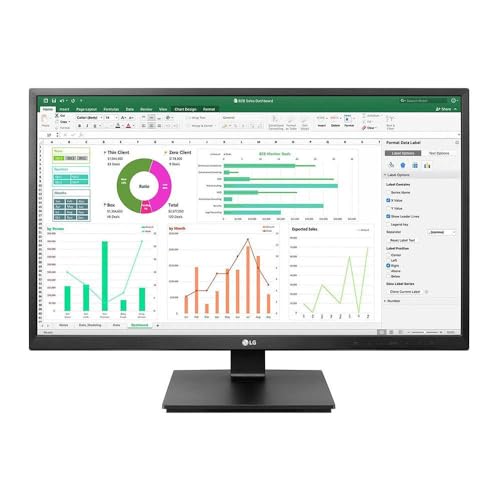
De LG 27BN55UP-B is een 27 inch UHD-monitor met IPS-paneel, bedoeld voor gebruikers die een scherp beeld en goede kijkhoeken belangrijk vinden. In de praktijk is dit een sterke keuze voor kantoorwerk, thuiswerken, contentconsumptie en taken waarbij extra werkruimte op het scherm handig is. De combinatie van HDMI, DisplayPort, VESA-ondersteuning en pivotfunctie maakt hem flexibel te plaatsen en prettig voor verschillende werkopstellingen. De responstijd van 5 ms is prima voor algemeen gebruik en casual gaming, maar niet gericht op veeleisende esports-spelers. Dit model is vooral interessant voor wie een degelijke 4K-monitor zoekt met praktische ergonomische mogelijkheden.
- Scherpe UHD-resolutie
- IPS-paneel met goede kijkhoeken
- Pivotfunctie voor flexibele plaatsing
- HDMI, DisplayPort en VESA-ondersteuning
- Niet specifiek ontworpen voor high-end gaming
- 27 inch kan voor sommige 4K-gebruikers klein aanvoelen zonder schaalvergroting
LG 55 inch 4K UHD LED-LCD TV
Deze LG 55 inch 4K UHD LED-LCD tv is bedoeld voor kijkers die een groter scherm willen voor films, series, sport en dagelijks televisiegebruik. In de praktijk biedt het 55 inch formaat een duidelijk meeslependere ervaring dan compacte televisies, vooral wanneer je op normale woonkamerafstand kijkt. De Ultra HD 4K-resolutie is een belangrijk pluspunt voor moderne streamingdiensten, consoles en 4K-bronnen, terwijl de DVB-T2/C/S2-tuner veelzijdigheid biedt voor verschillende ontvangstmethoden. De hogere prijs maakt hem minder aantrekkelijk voor wie vooral een eenvoudige tweede tv zoekt. Dit model past het best bij gebruikers die een ruim schermformaat en 4K-weergave belangrijk vinden voor de hoofdtelevisie in huis.
- Groot 55 inch scherm voor de woonkamer
- Ultra HD 4K-resolutie
- Geschikt voor films, series en sport
- DVB-T2/C/S2-tuner aanwezig
- Hogere prijsklasse dan kleinere modellen
- Minder geschikt voor kleine kamers
Koopgids en handleiding voor de beste beeldinstellingen op een LG TV
De beste beeldinstellingen voor een LG TV hangen af van het type scherm, de kamer waarin je kijkt en het soort content dat je meestal afspeelt. Een film in een donkere woonkamer vraagt om andere instellingen dan sport overdag of gamen met een console. Toch zijn er duidelijke richtlijnen waarmee je het beeld natuurlijker, scherper en prettiger kunt maken zonder dat kleuren overdreven worden of details verloren gaan.
Het doel van goede beeldinstellingen is niet om het scherm zo fel mogelijk te zetten, maar om een balans te vinden tussen helderheid, contrast, kleurweergave, bewegingsscherpte en detail. Veel televisies staan standaard ingesteld op een opvallende winkelmodus of zeer felle beeldstand. Dat ziet er in een showroom indrukwekkend uit, maar thuis kan het vermoeiend, onnatuurlijk of te hard ogen.
Kies eerst de juiste beeldmodus
De beeldmodus vormt de basis van alle verdere instellingen. LG TV’s bieden meestal meerdere beeldmodi, zoals standaard, levendig, cinema, filmmaker, sport, game of eco. Voor de meest natuurlijke weergave is een filmgerichte of natuurgetrouwe beeldmodus meestal de beste start.
Een levendige beeldmodus maakt het beeld vaak extra fel, met sterk verzadigde kleuren en overdreven contrast. Dat kan aantrekkelijk lijken, maar huidtinten, schaduwen en lichte details worden daardoor minder realistisch. Voor films en series is een cinema-achtige of filmmaker-achtige stand vaak beter, omdat deze dichter bij de oorspronkelijke bedoeling van de makers blijft.
Voor gamen is een speciale gamemodus belangrijk. Die vermindert de vertraging tussen controller en scherm. Bij snelle games merk je daardoor sneller en nauwkeuriger wat er gebeurt. De beeldkwaliteit kan soms iets anders ogen dan in een filmmodus, maar de lagere input lag is voor gamen belangrijker.
Let op de helderheid van de kamer
De juiste instellingen zijn sterk afhankelijk van omgevingslicht. In een donkere kamer kan een te helder beeld vermoeiend zijn en kunnen zwarte scènes grijzig lijken. Overdag of in een lichte woonkamer heb je juist meer schermhelderheid nodig om details goed te blijven zien.
Bij kijken in de avond kun je de helderheid, het OLED-licht of de achtergrondverlichting lager zetten. Daardoor oogt het beeld rustiger en blijven donkere scènes beter in balans. In een lichte kamer mag deze instelling hoger, zodat het beeld niet flets wordt door zonlicht of lampen.
Plaats de TV bij voorkeur zo dat direct zonlicht niet op het scherm valt. Zelfs de beste beeldinstellingen kunnen reflecties niet volledig compenseren. Als je veel overdag kijkt, zijn gordijnen, jaloezieën of een kijkpositie zonder directe reflectie vaak net zo belangrijk als de instellingen zelf.
Stel contrast zorgvuldig in
Contrast bepaalt het verschil tussen lichte en donkere delen van het beeld. Een te laag contrast maakt het beeld vlak. Een te hoog contrast kan ervoor zorgen dat lichte details verdwijnen, bijvoorbeeld in wolken, sneeuw, gezichten of witte kleding.
Bij het instellen van contrast is het belangrijk om te kijken naar scènes met veel lichte details. Als witte vlakken geen structuur meer hebben, staat het contrast waarschijnlijk te hoog. Als het beeld dof of mat oogt, kan het contrast iets omhoog.
Voor HDR-content werkt contrast anders dan bij gewone SDR-beelden. HDR is bedoeld om heldere highlights en diepere schaduwen te tonen. Laat bij HDR de TV vaak meer van zijn automatische tone mapping en HDR-verwerking doen, maar vermijd overdreven dynamische beeldstanden die het beeld kunstmatig maken.
Pas helderheid en zwartniveau aan
De helderheidsinstelling beïnvloedt vooral donkere delen van het beeld. Als deze te laag staat, verdwijnen details in schaduwen. Als deze te hoog staat, worden zwarte delen grijs en verliest het beeld diepte.
Een goede instelling herken je aan donkere scènes waarin je nog subtiele details kunt zien, zonder dat zwart er melkachtig uitziet. Denk aan donkere kleding, nachtelijke straten of schaduwen in een kamer. Je wilt detail behouden, maar niet ten koste van zwartwaarde.
Bij moderne LG TV’s kunnen instellingen zoals zwartniveau, dynamisch contrast of automatische helderheidsregeling invloed hebben op donkere scènes. Wees voorzichtig met te agressieve automatische instellingen, omdat ze soms details wegdrukken of de helderheid merkbaar laten wisselen tijdens het kijken.
Gebruik kleurtemperatuur voor een natuurlijk beeld
Kleurtemperatuur bepaalt of het beeld koeler of warmer oogt. Een koele instelling geeft vaak een blauwere, wittere indruk. Een warme instelling oogt geler of zachter, maar is meestal dichter bij een natuurlijke filmweergave.
Veel mensen vinden een warme kleurtemperatuur in het begin wat vreemd als ze gewend zijn aan een zeer koel beeld. Na enige tijd oogt het vaak rustiger en realistischer, vooral bij huidtinten. Gezichten zien er minder rood, blauw of kunstmatig uit.
Voor films en series is een warme kleurtemperatuur meestal aan te raden. Voor sport of algemeen TV-kijken kun je iets neutraler kiezen als je dat prettiger vindt, maar vermijd extreem koele instellingen als je een natuurgetrouw beeld wilt.
Wees terughoudend met kleurverzadiging
Kleurinstellingen bepalen hoe intens kleuren worden weergegeven. Te veel kleurverzadiging maakt gras onnatuurlijk groen, luchten overdreven blauw en huidtinten te rood of oranje. Te weinig kleur maakt het beeld juist flets.
Een goede kleurinstelling herken je vooral aan gezichten. Huidtinten moeten natuurlijk ogen in verschillende lichtomstandigheden. Als gezichten te oranje, te rood of te bleek lijken, is de kleurinstelling waarschijnlijk niet goed in balans.
Gebruik bij voorkeur geen overdreven kleurverbeteraars. Deze functies kunnen animatie of sport spectaculairder laten lijken, maar bij films, series en documentaires wordt het beeld vaak minder geloofwaardig.
Scherpte is niet hetzelfde als detail
Veel mensen zetten scherpte te hoog omdat ze denken dat het beeld daardoor gedetailleerder wordt. In werkelijkheid voegt een hoge scherpte-instelling vaak kunstmatige randen toe rondom objecten. Dat kan leiden tot halo’s, harde contouren en een minder natuurlijk beeld.
Bij moderne 4K-content is weinig extra scherpte nodig. Het bronmateriaal bevat al veel detail. Een lage tot gematigde scherpte-instelling geeft meestal het schoonste beeld. Als tekst of fijne patronen onnatuurlijk omlijnd lijken, staat scherpte waarschijnlijk te hoog.
Voor oudere of lagere resolutie content kan een beetje extra scherpte soms helpen, maar overdrijf het niet. Het doel is om het beeld helder te houden zonder zichtbare digitale randjes toe te voegen.
Bewegingsinstellingen en vloeiendheid
LG TV’s hebben vaak instellingen voor bewegingsverwerking. Deze kunnen snelle bewegingen vloeiender maken, maar ze kunnen ook het bekende soap-opera-effect veroorzaken. Films kunnen daardoor te glad, goedkoop of onnatuurlijk ogen.
Voor films is het meestal beter om bewegingsverwerking laag te zetten of grotendeels uit te schakelen. Films zijn vaak gemaakt met een filmische bewegingsweergave, en te veel interpolatie verandert dat karakter.
Voor sport kan bewegingsverwerking wel nuttig zijn. Bij voetbal, tennis of races helpt extra vloeiendheid soms om de bal, spelers of voertuigen beter te volgen. Kies dan een gematigde instelling zodat beweging scherper wordt zonder dat het beeld kunstmatig aanvoelt.
Voor gamen is bewegingsverwerking meestal niet wenselijk, omdat het extra vertraging kan veroorzaken. Gebruik daar liever de gamemodus en laat extra beeldverwerking zoveel mogelijk uit.
HDR-instellingen vragen om een andere aanpak
HDR-content heeft meer helderheidsbereik en kleurinformatie dan standaardbeeld. Bij HDR is het belangrijk dat de TV voldoende helderheid kan gebruiken en dat je niet te veel handmatige correcties toepast die het effect beperken.
Wanneer HDR actief is, schakelt de TV vaak automatisch naar een aparte HDR-beeldmodus. Controleer deze instellingen los van je normale SDR-instellingen. Een instelling die goed werkt voor gewone TV-beelden kan voor HDR te donker of juist te fel zijn.
Let vooral op details in heldere delen. Goede HDR toont felle lampen, zonlicht en reflecties krachtig, maar zonder dat alles wit dichtloopt. Donkere delen moeten tegelijk diepte houden zonder dat details verdwijnen.
Beeldinstellingen voor films en series
Voor films en series is een natuurlijke beeldweergave meestal het prettigst. Kies een filmgerichte beeldmodus, een warme kleurtemperatuur, gematigde helderheid en beperkte beeldverwerking. Zo blijven huidtinten, schaduwen en kleuren dicht bij de oorspronkelijke productie.
Zet overdreven dynamisch contrast, felle kleurversterking en sterke bewegingsinterpolatie liever uit of laag. Deze functies kunnen op het eerste gezicht indrukwekkend zijn, maar maken films vaak minder filmisch.
Kijk je vooral ’s avonds, dan mag de schermhelderheid lager dan overdag. Daardoor verminder je vermoeidheid aan de ogen en krijg je een rustiger beeld met betere zwartbeleving.
Beeldinstellingen voor sport
Bij sport draait het vooral om helderheid, beweging en overzicht. Een iets helderder beeld kan prettig zijn, zeker overdag. Ook mag de kleurweergave iets levendiger zijn, zolang huidtinten en grasvelden niet onnatuurlijk worden.
Bewegingsverwerking kan bij sport nuttig zijn, maar kies een instelling die beweging verbetert zonder artefacten rond spelers of ballen te veroorzaken. Als je rare schaduwen, dubbele randen of flikkerende lijnen ziet, staat de bewegingsverwerking te hoog.
Zorg dat de scherpte niet overdreven hoog staat. Bij sportuitzendingen met veel compressie kan te veel scherpte ruis, grasstructuren en publiek op de achtergrond onrustig maken.
Beeldinstellingen voor gaming
Voor gaming is lage input lag essentieel. Gebruik daarom de gamemodus of een vergelijkbare instelling die bedoeld is voor consoles en pc’s. Deze modus schakelt veel extra beeldverwerking uit, waardoor je acties sneller op het scherm verschijnen.
Controleer of functies voor variabele verversingssnelheid, hoge verversingsfrequentie of automatische lage-latentiemodus beschikbaar zijn binnen je setup. Deze functies kunnen beweging vloeiender maken en tearing verminderen, mits je console of pc ze ondersteunt.
Ook bij gamen is helderheid belangrijk. In donkere games wil je details in schaduwen kunnen zien zonder dat zwart grijs wordt. Gebruik indien beschikbaar de in-game helderheidskalibratie, omdat games vaak hun eigen HDR- en helderheidsinstellingen hebben.
Energiebesparing en automatische sensoren
Energiebesparende functies kunnen het beeld automatisch dimmen. Dat is gunstig voor stroomverbruik, maar niet altijd ideaal voor consistente beeldkwaliteit. Als je merkt dat het beeld plotseling donkerder of lichter wordt, kan een automatische helderheidssensor of energiebesparingsstand de oorzaak zijn.
Voor nauwkeurige beeldinstellingen is het verstandig om automatische energiebesparing tijdelijk uit te schakelen tijdens het afstellen. Daarna kun je beoordelen of je een lichte automatische aanpassing prettig vindt in dagelijks gebruik.
In kamers met sterk wisselend licht kan automatische helderheid handig zijn, maar voor films in een vaste kijkomgeving geeft een handmatige instelling meestal meer controle.
Veelgemaakte fouten bij het instellen van een LG TV
Een veelgemaakte fout is kiezen voor de felste beeldmodus omdat die het meest indrukwekkend lijkt. Thuis leidt dit vaak tot onnatuurlijke kleuren, vermoeide ogen en verlies van details.
Een andere fout is scherpte te hoog zetten. Dat lijkt meer detail te geven, maar veroorzaakt vaak kunstmatige randen en een harder beeld. Zeker bij 4K-content is extra scherpte meestal nauwelijks nodig.
Ook worden automatische beeldverbeteraars vaak te enthousiast gebruikt. Dynamisch contrast, ruisonderdrukking, kleurversterking en bewegingsinterpolatie kunnen in sommige situaties helpen, maar ze kunnen het beeld ook onnatuurlijk maken. Begin liever met een rustige basisinstelling en pas daarna alleen aan wat echt nodig is.
Waar je op moet letten bij het beoordelen van beeldkwaliteit
Let bij het afstellen niet alleen op één spectaculaire scène. Gebruik verschillende soorten content: een donkere filmscène, een helder dagbeeld, gezichten, sportbeelden en eventueel een game. Zo zie je beter of de instellingen breed bruikbaar zijn.
Beoordeel huidtinten zorgvuldig. Mensen zijn gevoelig voor onnatuurlijke gezichten, waardoor dit een goede graadmeter is voor kleur en witbalans. Als gezichten in meerdere scènes geloofwaardig ogen, zit je vaak dicht bij een goede instelling.
Let ook op schaduwdetail. In een goed ingesteld beeld zijn donkere delen echt donker, maar niet volledig dichtgelopen. Je moet nog textuur kunnen zien in donkere kleding, haar, muren of nachtelijke achtergronden.
Tot slot is kijkcomfort belangrijk. Een beeld dat technisch fel en contrastrijk is, kan na een uur vermoeiend worden. De beste instelling is niet altijd de meest opvallende, maar de instelling waarbij je lang ontspannen kunt kijken. Ook de verlichting in de ruimte speelt mee; met goed geplaatste slimme verlichting in huis kun je reflecties beperken en de kijkervaring rustiger maken.
Waarom je deze review kunt vertrouwen
Deze handleiding is gebaseerd op algemene beeldprincipes, praktische kalibratielogica en veelvoorkomende instellingen die bij moderne LG TV’s relevant zijn. De nadruk ligt niet op één specifiek model, maar op criteria die breed toepasbaar zijn: helderheid, contrast, kleurtemperatuur, scherpte, beweging, HDR-weergave en kijkomgeving.
Het advies is bewust algemeen gehouden, omdat de ideale instelling verschilt per kamer, schermtype, contentbron en persoonlijke voorkeur. In plaats van één vaste set waarden te geven, legt deze gids uit waar je op moet letten en hoe je instellingen beoordeelt.
Onderzoeksmethode en beoordelingscriteria
Voor deze gids is gekeken naar hoe beeldinstellingen in de praktijk invloed hebben op kijkervaring. Daarbij staan herkenbare testsituaties centraal: films in een donkere kamer, sport in een lichte woonkamer, gaming met lage vertraging en HDR-content met veel contrast.
De belangrijkste beoordelingspunten zijn natuurlijke huidtinten, zichtbaar schaduwdetail, behoud van lichte details, prettige bewegingsweergave en langdurig kijkcomfort. Deze criteria zijn belangrijker dan extreem felle kleuren of maximale helderheid, omdat ze bepalen of het beeld ook na langere tijd prettig en geloofwaardig blijft.
Praktische ervaring met beeldafstelling
Bij het afstellen van televisies valt vaak op dat de fabrieksinstellingen niet altijd ideaal zijn voor thuisgebruik. Veel standaardmodi zijn ontworpen om direct op te vallen, niet om het meest natuurlijke beeld te geven. Daarom begint een goede afstelling meestal met het kiezen van een rustigere beeldmodus.
In de praktijk leveren kleine aanpassingen vaak meer op dan grote wijzigingen. Een iets warmere kleurtemperatuur, lagere scherpte, minder bewegingsverwerking en beter afgestemde helderheid kunnen het beeld al veel natuurlijker maken.
Waarom er geen vaste universele instelling bestaat
Er bestaat geen perfecte instelling die voor elke LG TV, kamer en kijker hetzelfde werkt. Een OLED-scherm gedraagt zich anders dan een LCD-scherm, een donkere kamer vraagt om andere helderheid dan een zonnige woonkamer, en gaming stelt andere eisen dan filmkijken.
Daarom is deze gids opgebouwd rond keuzes en observaties. Door te begrijpen wat elke instelling doet, kun je zelf beter bepalen wat in jouw situatie werkt. Dat is betrouwbaarder dan blind een lijst met waarden overnemen.
FAQ
Wat is de beste beeldmodus voor een LG TV?
Voor films en series is een filmgerichte of natuurgetrouwe beeldmodus meestal de beste keuze. Deze modi geven kleuren, contrast en beweging doorgaans rustiger en realistischer weer dan een felle of levendige stand. Voor gamen gebruik je beter de gamemodus, omdat die de vertraging verlaagt.
Moet ik dynamisch contrast aanzetten?
In de meeste gevallen is het beter om dynamisch contrast laag te zetten of uit te schakelen als je een natuurlijke beeldweergave wilt. Dynamisch contrast kan het beeld krachtiger laten lijken, maar kan ook details in lichte en donkere delen verminderen. Voor sport of fel daglicht kan een lichte stand soms prettig zijn, maar voor films is terughoudendheid aan te raden.
Waarom ziet een warme kleurtemperatuur eerst geel uit?
Als je gewend bent aan een koele beeldstand, lijkt een warme kleurtemperatuur in het begin vaak geelachtig. Na gewenning oogt deze instelling meestal natuurlijker, vooral bij huidtinten en filmbeelden. Een te koele instelling maakt wit vaak blauwer dan bedoeld en kan gezichten minder realistisch maken.
Welke instellingen zijn belangrijk voor gaming?
Voor gaming is de gamemodus het belangrijkst, omdat die input lag verlaagt. Daarnaast zijn goede helderheid, zichtbaar schaduwdetail en correcte HDR-instellingen belangrijk. Zet zware beeldverwerking meestal uit, omdat die vertraging kan toevoegen of beweging onnatuurlijk kan maken.
Waarom verandert mijn beeldhelderheid vanzelf?
Als de helderheid vanzelf verandert, komt dat vaak door energiebesparing, een lichtsensor of automatische beeldverwerking. Deze functies passen het beeld aan op basis van omgevingslicht of content. Voor een consistente beeldkwaliteit kun je deze opties controleren en eventueel uitschakelen of minder agressief instellen.